Cara Upload Foto di Google Drive: Panduan Lengkap dan Praktis
Diupdate
oleh
admin
--
Halo! Apakah Anda ingin tahu cara upload foto di Google Drive? Jika iya, maka Anda berada di tempat yang tepat! Dalam artikel ini, kami akan memberikan panduan lengkap dan praktis tentang cara mengunggah foto ke Google Drive dengan mudah. Google Drive adalah platform penyimpanan awan yang populer, dan dengan mengunggah foto ke Google Drive, Anda dapat mengaksesnya dari mana saja dan kapan saja. Mari kita mulai!
Membuka Google Drive dan Membuat Folder Baru
Langkah pertama dalam mengunggah foto ke Google Drive adalah membuka Google Drive itu sendiri dan membuat folder baru untuk menyimpan foto-foto Anda. Berikut adalah langkah-langkah detailnya:
Langkah 1: Buka Google Drive
Untuk membuka Google Drive, Anda dapat mengunjungi situs web resmi Google Drive atau menggunakan aplikasi Google Drive di perangkat Anda. Jika Anda menggunakan perangkat seluler, pastikan Anda telah mengunduh aplikasi Google Drive dari toko aplikasi yang sesuai.
Langkah 2: Masuk ke Akun Anda
Setelah membuka Google Drive, masukkan alamat email dan kata sandi akun Google Anda untuk masuk. Jika Anda tidak memiliki akun Google, Anda dapat membuatnya dengan mengklik opsi "Buat akun" atau "Daftar" yang tersedia.
Langkah 3: Membuat Folder Baru
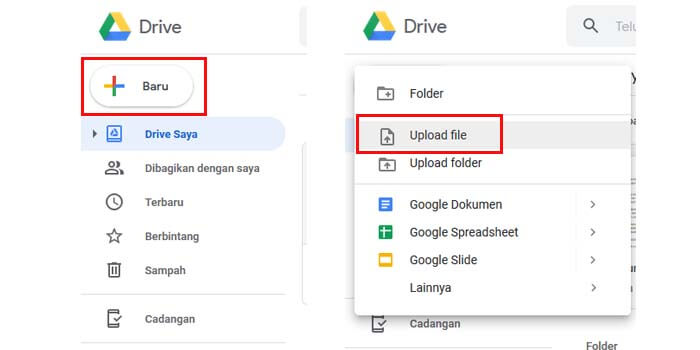
Setelah masuk ke akun Google Drive Anda, Anda akan melihat antarmuka Google Drive yang umumnya ditampilkan dalam daftar atau tampilan grid. Untuk membuat folder baru, klik tombol "Buat" atau ikon "+" yang biasanya terletak di bagian kiri atas antarmuka.
Langkah 4: Beri Nama pada Folder
Setelah mengklik tombol "Buat" atau ikon "+", Anda akan melihat menu drop-down dengan beberapa opsi, termasuk "Folder". Pilih opsi "Folder" dan beri nama pada folder baru Anda. Pastikan nama folder tersebut relevan dengan konten foto yang akan Anda unggah untuk memudahkan organisasi nantinya.
Langkah 5: Simpan Folder
Setelah memberi nama pada folder baru Anda, klik tombol "Simpan" atau "Buat" untuk menyimpan folder. Folder baru Anda sekarang akan muncul di daftar atau tampilan grid di Google Drive Anda.
Dengan langkah-langkah di atas, Anda telah berhasil membuka Google Drive dan membuat folder baru untuk menyimpan foto-foto Anda. Sekarang, mari kita lanjutkan ke langkah berikutnya, yaitu mengunggah foto ke Google Drive.
Mengunggah Foto ke Google Drive
Setelah Anda berhasil membuat folder baru di Google Drive, langkah berikutnya adalah mengunggah foto-foto Anda ke dalamnya. Berikut adalah langkah-langkah detailnya:
Langkah 1: Pilih Folder Tujuan
Sebelum mengunggah foto, pastikan Anda telah memilih folder tujuan di Google Drive tempat Anda ingin menyimpan foto-foto tersebut. Jika Anda belum membuat folder, Anda dapat mengikuti langkah-langkah pada sesi sebelumnya untuk membuat folder baru.
Langkah 2: Klik Tombol "Unggah"
Setelah memilih folder tujuan, klik tombol "Unggah" yang biasanya terletak di bagian atas antarmuka Google Drive. Setelah itu, Anda akan melihat menu drop-down dengan beberapa opsi unggahan.
Langkah 3: Pilih Sumber Foto
Pada menu drop-down unggahan, pilih opsi yang sesuai dengan sumber foto Anda. Anda dapat memilih antara "File" untuk mengunggah foto dari perangkat Anda, "Folder" untuk mengunggah seluruh folder foto, atau opsi lain yang mungkin tersedia seperti "Google Foto" atau "Kamera" jika Anda ingin mengunggah foto langsung dari aplikasi Google Foto atau kamera perangkat Anda.
Langkah 4: Pilih Foto yang Akan Diunggah
Setelah memilih sumber foto, Anda akan diarahkan ke direktori atau galeri perangkat Anda (jika Anda memilih opsi "File" atau "Folder") atau ke aplikasi Google Foto atau kamera (jika Anda memilih opsi yang sesuai). Pilih foto-foto yang ingin Anda unggah dengan memilihnya satu per satu atau dengan memilih seluruh folder foto.
Langkah 5: Klik Tombol "Unggah"
Setelah memilih foto-foto yang ingin Anda unggah, klik tombol "Unggah" atau "Open" untuk memulai proses pengunggahan. Google Drive akan mulai mengunggah foto-foto Anda ke folder tujuan yang telah Anda pilih.
Dengan langkah-langkah di atas, Anda telah berhasil mengunggah foto-foto Anda ke Google Drive. Sekarang, mari kita lanjutkan ke sesi berikutnya untuk membahas cara mengatur foto-foto tersebut dalam folder yang tepat.
Mengatur Foto dalam Folder
Setelah Anda mengunggah foto-foto ke Google Drive, penting untuk mengatur dan merapikan foto-foto tersebut dalam folder yang tepat. Berikut adalah langkah-langkah detail untuk mengatur foto-foto di Google Drive:
Langkah 1: Buka Folder Tujuan
Untuk mengatur foto-foto, pertama-tama buka folder tujuan di Google Drive tempat Anda menyimpan foto-foto tersebut. Anda dapat melakukannya dengan mengklik nama folder dalam daftar atau tampilan grid di Google Drive Anda.
Langkah 2: Buat Subfolder atau Kategori
Jika Anda ingin mengorganisir foto-foto dalam subfolder atau kategori yang lebih spesifik, Anda dapat membuat subfolder baru di dalam folder tujuan. Caranya adalah dengan mengklik tombol "Buat" atau ikon "+" lagi dan memilih opsi "Folder". Beri nama pada subfolder baru Anda dan klik tombol "Simpan" atau "Buat" untuk menyimpannya.
Langkah 3: Pindahkan Foto ke Folder atau Subfolder
Setelah membuat subfolder atau kategori baru, pilih foto-foto yang ingin Anda pindahkan dengan memilihnya satu per satu atau dengan memilih seluruh folder foto. Setelah itu, seret dan letakkan foto-foto tersebut ke dalam folder atau subfolder yang sesuai.
Langkah 4: Ganti Nama File Foto
Jika Anda ingin mengganti nama file foto untuk memudahkan identifikasi, klik kanan pada file foto dan pilih opsi "Ganti Nama". Berikan nama baru pada file foto tersebut dan klik di luar area nama file atau tekan tombol "Enter" pada keyboard untuk menyimpan perubahan.
Langkah 5: Tambahkan Deskripsi atau Tag
Jika Anda ingin menambahkan deskripsi atau tag pada foto-foto Anda untuk memberikan informasi tambahan atau memudahkan pencarian di kemudian hari, klik kanan pada file foto dan pilih opsi "Tambahkan Deskripsi" atau "Tambahkan Tag". Isi deskripsi atau tag yang diinginkan dan klik di luar area deskripsi atau tag atau tekan tombol "Enter" pada keyboard untuk menyimpan perubahan.
Dengan langkah-langkah di atas, Anda telah berhasil mengatur dan merapikan foto-foto Anda dalam folder yang tepat di Google Drive. Sekarang, mari kita lanjutkan ke sesi berikutnya untuk membahas cara berbagi foto dengan orang lain melalui Google Drive.
Berbagi Foto dengan Orang Lain
Jika Anda ingin berbagi foto-foto Anda dengan teman, keluarga, atau rekan kerja, Google Drive menyediakan berbagai opsi berbagi yang bisa Anda gunakan. Berikut adalah langkah-langkah detail untuk berbagi foto dengan orang lain melalui Google Drive:
Langkah 1: Pilih Foto yang Akan Dibagikan
Sebelum membagikan foto-foto, pilih foto-foto yang ingin Anda bagikan dengan memilihnya satu per satu atau dengan memilih seluruh folder foto. Pastikan Anda berada di folder yang mengandung foto-foto yang ingin Anda bagikan.
Langkah3: Klik Tombol "Bagikan"
Setelah memilih foto-foto yang ingin Anda bagikan, klik tombol "Bagikan" yang biasanya terletak di bagian atas antarmuka Google Drive. Setelah itu, Anda akan melihat jendela pop-up dengan opsi berbagi yang berbeda.
Langkah 4: Pilih Opsi Berbagi
Pada jendela pop-up berbagi, pilih opsi berbagi yang sesuai dengan kebutuhan Anda. Beberapa opsi yang tersedia termasuk:
Bagikan kepada Pengguna Google
Jika Anda ingin membagikan foto-foto kepada pengguna Google lainnya, Anda dapat memasukkan alamat email atau nama pengguna mereka dalam kotak "Tambah orang" atau "Tambah email" yang tersedia. Anda juga dapat mengatur izin akses yang mereka miliki, apakah hanya melihat, mengedit, atau mengunduh foto-foto tersebut.
Bagikan melalui Tautan
Jika Anda ingin membagikan foto-foto melalui tautan yang dapat dibuka oleh siapa saja tanpa perlu memiliki akun Google, Anda dapat memilih opsi "Bagikan melalui tautan" atau "Dapatkan tautan" dalam jendela pop-up. Google Drive akan menghasilkan tautan yang dapat Anda salin dan bagikan kepada siapa pun yang Anda inginkan.
Bagikan ke Media Sosial
Jika Anda ingin membagikan foto-foto langsung ke platform media sosial seperti Facebook, Twitter, atau Instagram, Anda dapat memilih opsi "Bagikan ke media sosial" dalam jendela pop-up. Google Drive akan mengarahkan Anda ke platform media sosial yang dipilih untuk melanjutkan proses berbagi.
Langkah 5: Atur Izin dan Akses
Setelah memilih opsi berbagi yang sesuai, Anda dapat mengatur izin dan akses yang dimiliki oleh orang-orang yang Anda bagikan foto-foto tersebut. Anda dapat memilih apakah mereka hanya dapat melihat, mengedit, atau mengunduh foto-foto tersebut. Anda juga dapat mengatur apakah mereka dapat membagikan foto-foto tersebut kepada orang lain atau tidak.
Langkah 6: Klik Tombol "Bagikan"
Setelah mengatur izin dan akses, klik tombol "Bagikan" atau "Kirim" untuk memulai proses berbagi foto-foto melalui Google Drive. Orang-orang yang Anda bagikan foto-foto tersebut akan menerima pemberitahuan atau tautan (tergantung pada opsi berbagi yang Anda pilih) dan dapat mengakses foto-foto tersebut sesuai dengan izin dan akses yang Anda berikan.
Dengan langkah-langkah di atas, Anda telah berhasil berbagi foto dengan orang lain melalui Google Drive. Sekarang, mari kita lanjutkan ke sesi berikutnya untuk membahas cara mengedit dan mengunduh foto di Google Drive.
Mengedit dan Mengunduh Foto di Google Drive
Jika Anda ingin mengedit atau mengunduh foto yang telah Anda unggah ke Google Drive, Anda dapat melakukannya dengan mudah. Berikut adalah langkah-langkah detail untuk mengedit dan mengunduh foto di Google Drive:
Langkah 1: Buka Foto yang Akan Diedit atau Diunduh
Untuk mengedit atau mengunduh foto, buka foto yang ingin Anda edit atau unduh dengan mengkliknya dalam daftar atau tampilan grid di Google Drive Anda. Foto tersebut akan terbuka dalam tampilan pratinjau.
Langkah 2: Mengedit Foto
Jika Anda ingin mengedit foto sebelum mengunduhnya, klik tombol "Edit" atau ikon pensil yang biasanya terletak di bagian atas tampilan pratinjau. Google Drive akan membuka editor foto bawaan yang memungkinkan Anda untuk melakukan berbagai perubahan seperti pemangkasan, penyesuaian warna, penambahan filter, dan lain-lain. Setelah selesai mengedit, klik tombol "Simpan" atau "Selesai" untuk menyimpan perubahan.
Langkah 3: Mengunduh Foto
Jika Anda ingin mengunduh foto tanpa melakukan perubahan, klik tombol "Unduh" atau ikon panah bawah yang menghadap ke bawah di bagian atas tampilan pratinjau. Google Drive akan mengunduh foto dalam format aslinya ke perangkat Anda. Jika Anda ingin mengunduh foto dalam format atau kualitas yang berbeda, Anda dapat memilih opsi "Unduh sebagai" yang tersedia dalam menu drop-down.
Langkah 4: Mengatur Format dan Kualitas Unduhan
Jika Anda memilih opsi "Unduh sebagai" dalam menu drop-down, Anda dapat memilih format dan kualitas unduhan yang diinginkan. Beberapa format yang tersedia termasuk JPEG, PNG, dan TIFF, sementara kualitas unduhan dapat disesuaikan antara rendah, sedang, atau tinggi. Setelah memilih format dan kualitas yang diinginkan, klik tombol "Unduh" atau "Simpan" untuk memulai proses unduhan.
Dengan langkah-langkah di atas, Anda telah berhasil mengedit dan mengunduh foto di Google Drive. Sekarang, mari kita lanjutkan ke sesi berikutnya untuk membahas cara menghapus foto dari Google Drive.
Menghapus Foto dari Google Drive
Jika Anda ingin menghapus foto-foto yang tidak lagi diperlukan dari Google Drive, Anda dapat melakukannya dengan mudah. Berikut adalah langkah-langkah detail untuk menghapus foto dari Google Drive:
Langkah 1: Pilih Foto yang Akan Dihapus
Sebelum menghapus foto, pilih foto-foto yang ingin Anda hapus dengan memilihnya satu per satu atau dengan memilih seluruh folder foto. Pastikan Anda berada di folder yang mengandung foto-foto yang ingin Anda hapus.
Langkah 2: Klik Tombol "Hapus"
Setelah memilih foto-foto yang ingin Anda hapus, klik tombol "Hapus" atau ikon tong sampah yang biasanya terletak di bagian atas antarmuka Google Drive. Google Drive akan menampilkan jendela konfirmasi untuk memastikan bahwa Anda ingin menghapus foto-foto tersebut.
Langkah 3: Konfirmasi Penghapusan
Pada jendela konfirmasi, pastikan bahwa foto-foto yang ingin Anda hapus benar-benar yang diinginkan. Jika Anda yakin ingin menghapus foto-foto tersebut, klik tombol "Hapus" atau "OK" untuk mengkonfirmasi penghapusan. Foto-foto tersebut akan dihapus secara permanen dari Google Drive.
Langkah 4: Pemeriksaan Akhir
Setelah menghapus foto-foto, lakukan pemeriksaan akhir untuk memastikan bahwa foto-foto tersebut telah dihapus dengan benar. Anda dapat memeriksa folder tujuan di Google Drive atau menggunakan fitur pencarian untuk memastikan bahwa foto-foto tersebut tidak lagi ada di akun Google Drive Anda.
Dengan langkah-langkah di atas, Anda telah berhasil menghapus foto dari Google Drive. Sekarang, mari kita lanjutkan ke sesi berikutnya untuk membahas cara menemukan foto di Google Drive dengan mudah.
Menemukan Foto di Google Drive dengan Mudah
Jika Anda memiliki banyak foto di Google Drive, mungkin sulit untuk menemukan foto-foto tertentu di kemudian hari. Untungnya, Google Drive menyediakan berbagai fitur dan opsi untuk memudahkan pencarian dan penemuan foto-foto. Berikut adalah langkah-langkah detail untuk menemukan foto di Google Drive dengan mudah:
Langkah 1: Gunakan Pencarian
Salah satu cara tercepat untuk menemukan foto di Google Drive adalah dengan menggunakan fitur pencarian yang disediakan. Di bagian atas antarmuka Google Drive, Anda akan melihat kotak pencarian. Masukkan kata kunci atau deskripsi yang relevan dengan foto yang ingin Anda temukan, seperti nama file, tanggal, tempat, orang, atau kata kunci lainnya. Google Drive akan mencocokkan pencarian Anda dengan foto-foto yang sesuai.
Langkah 2: Gunakan Filter
Jika Anda ingin menyempurnakan pencarian Anda, Anda dapat menggunakan fitur filteryang disediakan oleh Google Drive. Setelah melakukan pencarian, klik opsi "Filter" atau ikon embel-embel yang biasanya terletak di sebelah kanan kotak pencarian. Anda akan melihat beberapa opsi filter yang dapat Anda gunakan, seperti tanggal, jenis file, ukuran, dan lain-lain. Pilih filter yang sesuai dengan kriteria pencarian Anda untuk menyempurnakan hasil pencarian.
Langkah 3: Gunakan Penanda
Jika Anda ingin dengan mudah menemukan foto-foto yang telah Anda tandai sebelumnya, Anda dapat menggunakan fitur penanda yang disediakan oleh Google Drive. Pilih foto-foto yang ingin Anda tandai dengan memilihnya satu per satu atau dengan memilih seluruh folder foto. Setelah itu, klik tombol "Tandai" atau ikon bendera yang biasanya terletak di bagian atas antarmuka Google Drive. Foto-foto yang Anda tandai akan ditandai dengan penanda yang dapat dilihat di daftar atau tampilan grid, memudahkan Anda untuk menemukannya di kemudian hari.
Langkah 4: Gunakan Penyortiran
Jika Anda ingin mengurutkan foto-foto Anda berdasarkan kriteria tertentu, Google Drive menyediakan fitur penyortiran. Di bagian atas daftar atau tampilan grid Google Drive, Anda akan melihat opsi penyortiran yang dapat Anda pilih, seperti nama, tanggal, ukuran, atau jenis file. Klik opsi penyortiran yang diinginkan untuk mengurutkan foto-foto Anda berdasarkan kriteria tersebut. Ini akan membantu Anda menemukan foto-foto dengan lebih mudah berdasarkan urutan yang Anda tentukan.
Langkah 5: Gunakan Pencarian Lanjutan
Jika Anda memiliki kriteria pencarian yang lebih kompleks atau spesifik, Anda dapat menggunakan fitur pencarian lanjutan yang disediakan oleh Google Drive. Klik ikon "Pengaturan" atau ikon roda gigi yang biasanya terletak di sebelah kanan kotak pencarian. Di sini, Anda akan melihat opsi pencarian lanjutan yang dapat Anda gunakan, seperti mencari berdasarkan metadata, nama pemilik file, atau jenis file tertentu. Pilih opsi pencarian lanjutan yang sesuai dengan kebutuhan Anda, masukkan kriteria pencarian, dan klik tombol "Cari" untuk mendapatkan hasil pencarian yang lebih spesifik.
Dengan langkah-langkah di atas, Anda akan dapat menemukan foto-foto di Google Drive dengan mudah. Sekarang, mari kita lanjutkan ke sesi berikutnya untuk membahas cara menggunakan aplikasi Google Drive di ponsel Anda.
Menggunakan Aplikasi Google Drive di Ponsel Anda
Jika Anda ingin mengunggah foto-foto Anda langsung dari ponsel Anda, Anda dapat menggunakan aplikasi Google Drive yang tersedia untuk perangkat Android dan iOS. Berikut adalah langkah-langkah detail untuk menggunakan aplikasi Google Drive di ponsel Anda:
Langkah 1: Unduh dan Instal Aplikasi Google Drive
Untuk menggunakan Google Drive di ponsel Anda, pertama-tama unduh dan instal aplikasi Google Drive dari toko aplikasi yang sesuai. Cari "Google Drive" di toko aplikasi Anda, seperti Google Play Store untuk perangkat Android atau App Store untuk perangkat iOS, dan ikuti petunjuk untuk mengunduh dan menginstal aplikasi.
Langkah 2: Buka Aplikasi Google Drive
Setelah mengunduh dan menginstal aplikasi Google Drive, buka aplikasi tersebut dengan menemukannya di layar utama atau di dalam folder aplikasi ponsel Anda. Klik ikon aplikasi untuk membukanya.
Langkah 3: Masuk ke Akun Anda
Setelah membuka aplikasi Google Drive, masukkan alamat email dan kata sandi akun Google Anda untuk masuk. Jika Anda tidak memiliki akun Google, Anda dapat membuatnya dengan mengklik opsi "Buat akun" atau "Daftar" yang tersedia.
Langkah 4: Mengunggah Foto dari Ponsel
Setelah masuk ke akun Google Drive Anda di aplikasi, Anda akan melihat antarmuka Google Drive yang serupa dengan versi desktop. Untuk mengunggah foto-foto dari ponsel Anda, klik tombol "Unggah" yang biasanya terletak di bagian bawah antarmuka. Pilih foto-foto yang ingin Anda unggah dari galeri ponsel Anda dan ikuti petunjuk untuk menyelesaikan proses pengunggahan.
Langkah 5: Mengedit dan Mengatur Foto
Setelah mengunggah foto-foto Anda, Anda dapat mengedit dan mengatur foto-foto tersebut langsung di aplikasi Google Drive. Klik foto yang ingin Anda edit atau atur, dan aplikasi akan membuka tampilan pratinjau dengan opsi pengeditan dan pengaturan yang tersedia. Lakukan perubahan yang diinginkan, seperti pemangkasan, penyesuaian warna, atau pengaturan lainnya, dan simpan perubahan yang Anda buat.
Langkah 6: Berbagi atau Mengunduh Foto
Setelah selesai mengedit dan mengatur foto-foto, Anda dapat berbagi foto-foto tersebut atau mengunduhnya langsung dari aplikasi Google Drive. Untuk berbagi, klik tombol "Bagikan" dan pilih opsi berbagi yang sesuai dengan kebutuhan Anda. Untuk mengunduh, klik tombol "Unduh" dan pilih format dan kualitas unduhan yang diinginkan.
Dengan langkah-langkah di atas, Anda telah berhasil menggunakan aplikasi Google Drive di ponsel Anda untuk mengunggah, mengedit, mengatur, dan berbagi foto-foto Anda. Sekarang, mari kita lanjutkan ke sesi berikutnya untuk membahas cara menggunakan Google Photos dengan Google Drive.
Menggunakan Google Photos dengan Google Drive
Jika Anda menggunakan Google Photos untuk mengelola foto-foto Anda, Anda dapat menghubungkannya dengan Google Drive untuk memanfaatkan fitur dan fungsi yang ditawarkan oleh kedua platform ini. Berikut adalah langkah-langkah detail untuk menggunakan Google Photos dengan Google Drive:
Langkah 1: Buka Google Drive
Untuk menghubungkan Google Photos dengan Google Drive, pertama-tama buka Google Drive di perangkat Anda dengan menggunakan browser web atau aplikasi Google Drive.
Langkah 2: Buka Pengaturan Google Drive
Setelah membuka Google Drive, klik ikon pengaturan atau ikon roda gigi yang biasanya terletak di pojok kanan atas antarmuka. Dalam menu drop-down yang muncul, pilih opsi "Pengaturan" atau "Settings".
Langkah 3: Aktifkan Sinkronisasi dengan Google Photos
Dalam pengaturan Google Drive, cari opsi "Sinkronisasi Google Photos" atau "Sync Google Photos" dan aktifkan opsi tersebut. Ini akan menghubungkan Google Photos dengan Google Drive dan memungkinkan kedua platform ini saling berbagi foto-foto Anda.
Langkah 4: Buka Google Photos
Setelah mengaktifkan sinkronisasi dengan Google Photos, buka Google Photos di perangkat Anda dengan menggunakan browser web atau aplikasi Google Photos.
Langkah 5: Lihat Foto-foto dari Google Drive
Setelah membuka Google Photos, Anda akan melihat foto-foto yang telah Anda unggah ke Google Drive juga tersedia di Google Photos. Anda dapat melihat, mengedit, atau mengatur foto-foto tersebut seperti biasa.
Langkah 6: Unggah Foto-foto ke Google Photos
Jika Anda ingin mengunggah foto-foto baru ke Google Photos, Anda dapat melakukannya langsung dari Google Drive. Buka Google Drive, pilih foto-foto yang ingin Anda unggah, dan klik tombol "Unggah ke Google Photos" atau ikon yang sesuai. Foto-foto tersebut akan diunggah ke Google Photos dan tersedia di kedua platform.
Langkah 7: Sinkronkan Perubahan
Setiap kali Anda mengedit, mengatur, atau mengunggah foto-foto di salah satu platform, pastikan untuk menyinkronkan perubahan dengan platform lainnya. Ini akan memastikan bahwa fototersebut tetap konsisten dan diperbarui di kedua platform Google Drive dan Google Photos.
Dengan menghubungkan Google Photos dengan Google Drive, Anda dapat mengelola dan mengakses foto-foto Anda dengan lebih mudah dan efisien. Anda dapat menggunakan fitur penyimpanan awan yang ditawarkan oleh Google Drive untuk menyimpan dan mengatur koleksi foto Anda, sementara Google Photos memberikan fitur pencarian dan penyortiran yang lebih canggih serta menyediakan opsi pengeditan yang lebih lengkap.
Sekarang, mari kita lanjutkan ke sesi terakhir untuk memberikan beberapa tips dan trik berguna dalam mengoptimalkan penggunaan Google Drive Anda.
Tips dan Trik untuk Mengoptimalkan Penggunaan Google Drive
Google Drive adalah platform penyimpanan awan yang kuat dan serbaguna. Di sini, kami akan memberikan beberapa tips dan trik untuk membantu Anda mengoptimalkan penggunaan Google Drive Anda:
1. Gunakan Fitur Pencarian dan Filter
Google Drive menyediakan fitur pencarian dan filter yang kuat. Gunakanlah dengan bijak untuk menemukan file dan foto yang Anda butuhkan dengan cepat. Jangan ragu untuk mencoba kata kunci, tanggal, jenis file, atau filter lainnya untuk menyempurnakan pencarian Anda.
2. Organisasi dengan Folder dan Subfolder
Buatlah struktur folder yang terorganisir untuk menyimpan file dan foto Anda. Gunakan folder induk dan subfolder sesuai dengan kategori atau topik yang relevan. Ini akan memudahkan Anda untuk menavigasi dan menemukan file yang Anda cari di kemudian hari.
3. Manfaatkan Fitur Penanda
Gunakan fitur penanda untuk menandai file dan foto penting atau yang perlu diperhatikan lebih lanjut. Ini akan membantu Anda untuk menemukan dan mengelompokkan file-file tersebut dengan cepat.
4. Atur Izin Berbagi
Ketika Anda berbagi file atau foto dengan orang lain, pastikan Anda mengatur izin akses dengan bijak. Pilihlah tingkat akses yang sesuai dengan kebutuhan, apakah itu hanya melihat, mengedit, atau mengunduh file. Juga, periksa kembali izin berbagi secara berkala untuk memastikan bahwa hanya orang yang diizinkan yang dapat mengakses file tersebut.
5. Gunakan Aplikasi Terintegrasi
Manfaatkan aplikasi terintegrasi dengan Google Drive untuk meningkatkan produktivitas Anda. Misalnya, Anda dapat menghubungkan Google Docs atau Google Sheets dengan Google Drive untuk membuat dan mengedit dokumen atau spreadsheet secara langsung dari Google Drive.
6. Tetapkan Kuota Penyimpanan
Jika Anda menggunakan Google Drive secara intensif, pastikan untuk memantau kuota penyimpanan Anda. Jika Anda mendekati batas penyimpanan yang ditetapkan, Anda dapat menghapus file atau memperbarui ke paket penyimpanan yang lebih besar untuk memastikan Anda memiliki ruang yang cukup untuk menyimpan file Anda.
7. Lakukan Sinkronisasi dengan Aplikasi Desktop
Jika Anda sering bekerja di komputer desktop atau laptop, pertimbangkan untuk mengunduh dan menginstal aplikasi Google Drive untuk desktop. Ini akan memungkinkan Anda untuk dengan mudah menyinkronkan file dan foto antara komputer Anda dan akun Google Drive Anda.
8. Gunakan Mode Offline
Jika Anda sering bepergian atau berada di tempat tanpa akses internet, aktifkan mode offline di aplikasi Google Drive. Ini akan memungkinkan Anda untuk mengakses dan mengedit file-foto yang telah diunduh sebelumnya tanpa koneksi internet.
9. Backup File secara Teratur
Untuk mencegah kehilangan data, pastikan Anda melakukan backup file secara teratur. Google Drive menyediakan opsi backup otomatis, sehingga Anda dapat memastikan bahwa file-foto Anda selalu aman dan tersedia di cloud.
10. Jaga Keamanan Akun Anda
Pastikan Anda menjaga keamanan akun Google Drive Anda dengan menggunakan kata sandi yang kuat dan mengaktifkan autentikasi dua faktor. Jangan berbagi informasi login Anda dengan orang lain dan periksa aktivitas akun secara berkala untuk memastikan tidak ada aktivitas yang mencurigakan.
Dengan mengikuti tips dan trik di atas, Anda dapat mengoptimalkan penggunaan Google Drive Anda dan membuatnya menjadi alat yang lebih efektif dalam mengelola dan menyimpan file-foto Anda.
Sekarang Anda memiliki panduan lengkap dan praktis tentang cara upload foto di Google Drive. Dengan mengikuti langkah-langkah dan tips yang telah kami berikan, Anda dapat dengan mudah mengunggah, mengatur, berbagi, dan mengedit foto-foto Anda di Google Drive. Jangan ragu untuk menjelajahi fitur-fitur yang ditawarkan oleh Google Drive dan menyesuaikannya dengan kebutuhan Anda sendiri. Selamat mengunggah foto-foto Anda dan semoga sukses!
Ada pertanyaan?
Diskusikan dengan penulis atau pengguna lain